Si tu as passé du temps dans les communautés PC, tu as entendu le mot « bottleneck » (goulot d'étranglement) souvent comme un avertissement. « Ce CPU va bottlenecker ce GPU! » Ça fait peur, et c'est l'une des idées les plus mal comprises du montage PC. Clarifions ça simplement.
Réponse rapide : un goulot d'étranglement, c'est simplement le composant qui limite ta performance à un moment donné. Chaque PC en a un c'est normal, pas un défaut. Ce qui compte, ce n'est pas de savoir si tu « as un bottleneck », mais si le déséquilibre est assez grand pour vraiment te coûter des images. Ignore les calculateurs en pourcentage; regarde plutôt l'utilisation réelle de ton CPU et de ton GPU.
Ce qu'est vraiment un goulot d'étranglement
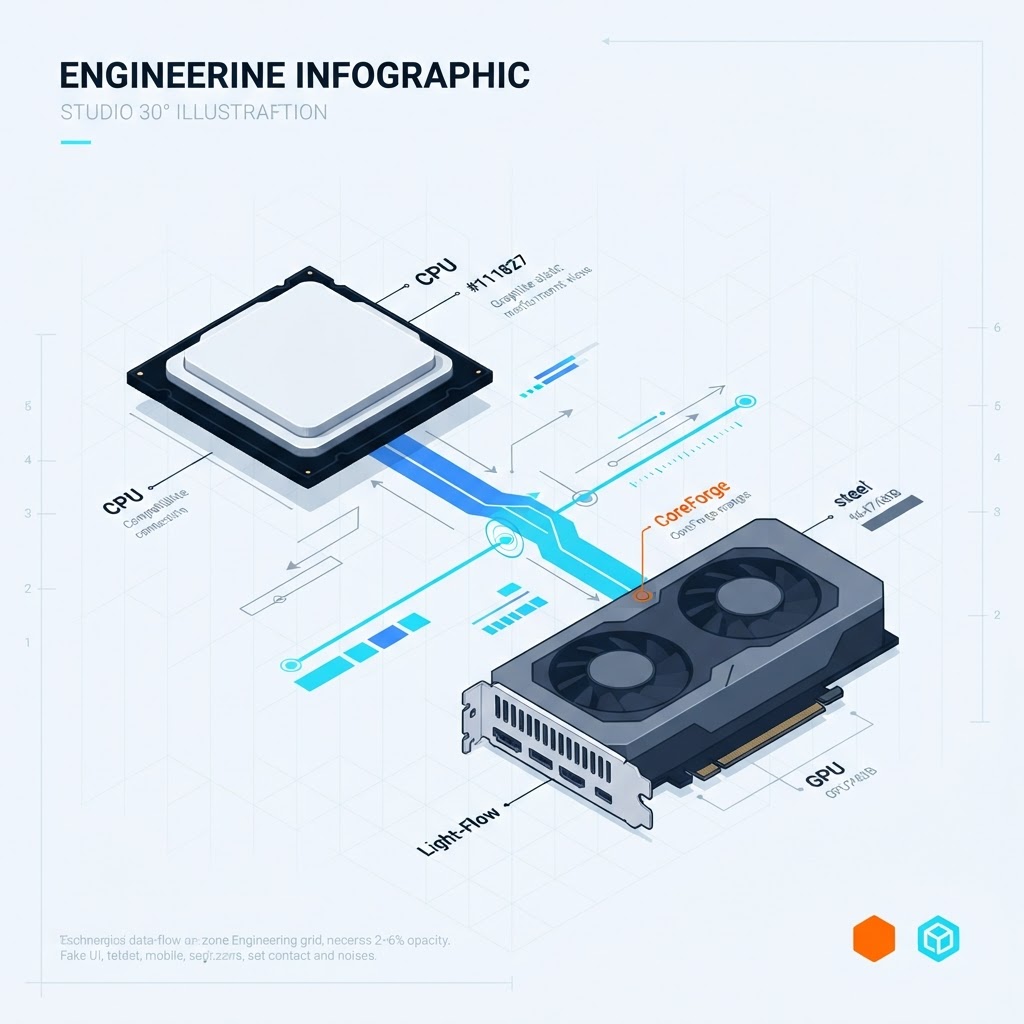
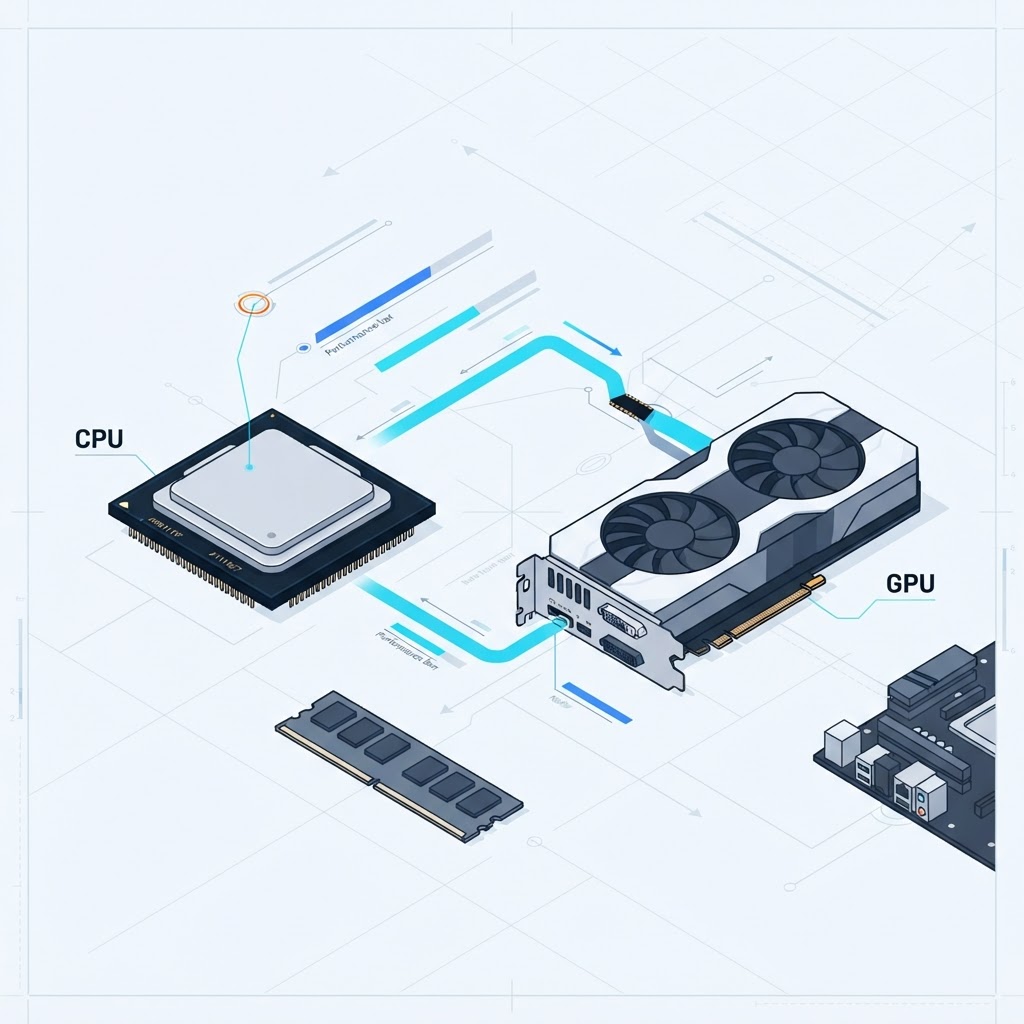
Imagine ton PC comme une autoroute. Le trafic ne circule qu'à la vitesse du point le plus étroit. Dans un PC, le CPU et le GPU travaillent ensemble pour produire des images : le CPU prépare le travail (logique du jeu, physique, appels de rendu) et le GPU affiche l'image. Celui qui travaille le plus fort à un moment donné est le « goulot » c'est lui qui donne le rythme.
Voici ce que la plupart des débutants ratent : chaque PC équilibré a un goulot d'étranglement, et c'est tout à fait normal. Il y a toujours un composant limitant. Le but n'est pas de l'éliminer c'est impossible mais de s'assurer que la limite tombe à un endroit sensé selon ta façon de jouer.
Nouveau avec le fonctionnement de ces pièces? Commence par notre guide de ce que fait chaque pièce.
Goulot CPU vs goulot GPU
Il y a deux cas courants :
- Goulot GPU (le « bon » pour le jeu) : ta carte graphique tourne à 95–100 % pendant que le CPU a de la marge. Ça veut dire que tu tires le maximum de ton GPU. Pour le jeu, c'est exactement ce que tu veux.
- Goulot CPU : ton CPU est à fond pendant que le GPU reste bien en dessous de 100 %, à attendre des instructions. Ta carte graphique coûteuse n'est pas pleinement utilisée. C'est le cas à corriger.
| Ce que tu vois | Signification |
|---|---|
| GPU à 95–100 %, CPU plus bas | Limité par le GPU sain pour le jeu |
| CPU près de 100 %, GPU sous ~70 % | Limité par le CPU à examiner |
| Les deux modérés, FPS bas | Peut être un souci de réglages, de RAM ou de température |
Pourquoi la résolution change tout
C'est la partie que les avertissements alarmistes ignorent : ton goulot d'étranglement change avec ta résolution.
- En 1080p, les GPU modernes affichent les images très vite, alors la charge se déplace vers le CPU. C'est là que les goulots CPU apparaissent le plus.
- En 4K, le GPU a quatre fois plus de pixels à dessiner, alors il devient le composant limitant et le CPU se relâche. Un « goulot CPU » en 1080p peut disparaître complètement en 4K.
Donc les deux mêmes pièces peuvent être « limitées par le CPU » ou « par le GPU » selon seulement ton écran et tes réglages. C'est pour ça qu'un verdict universel n'a aucun sens.
La vérité sur les calculateurs de bottleneck
Ces sites qui demandent ton CPU et ton GPU et crachent un « bottleneck de 34 % »? Regarde-les avec beaucoup de scepticisme. En 2026, la mise à l'échelle (DLSS/FSR), la génération d'images, le ray tracing, la vitesse de la RAM, ton FPS cible et le jeu précis déplacent chacun la vraie réponse de façon énorme. Un calculateur qui les ignore produit un nombre qui a l'air précis mais ne veut presque rien dire. Activer le DLSS Quality à lui seul peut augmenter la puissance GPU effective de 30 à 60 %, inversant complètement le résultat.
Comment trouver ton VRAI goulot (2 minutes)
Oublie les calculateurs. Voici comment voir la vérité sur ta propre machine :
- Ouvre le Gestionnaire des tâches (Ctrl+Maj+Échap) → onglet Performances. Ou installe une surcouche gratuite comme MSI Afterburner pour les chiffres en jeu.
- Lance un jeu exigeant et joue une scène chargée pendant quelques minutes.
- Observe l'utilisation du GPU et l'utilisation du CPU :
- GPU à 95–100 %? Tu es limité par le GPU sain. Pour gagner des FPS, tu changerais le GPU (ou baisserais les réglages).
- CPU près de 100 % pendant que le GPU est bien en dessous? Tu es limité par le CPU un meilleur CPU (ou des réglages plus légers) aiderait.
C'est tout. De vraies données honnêtes de tes vrais jeux valent mieux que n'importe quelle estimation en pourcentage.
Quand devrais-tu vraiment t'en soucier?
Voici le fond honnête de l'affaire : un petit déséquilibre est normal et tu ne le sentiras jamais. Tu dois seulement agir quand l'écart est assez grand pour gaspiller de l'argent ou des images par exemple, associer un GPU haut de gamme à un CPU très vieux en 1080p, où le CPU ne peut pas suivre. Si tes jeux tournent bien à ta résolution, tu n'as aucun problème à corriger, peu importe ce que dit un calculateur.
Si tu décides quoi améliorer, notre guide sur quelles pièces changer en premier pour plus de FPS l'explique, et la hiérarchie des GPU t'aide à choisir une carte équilibrée pour ta résolution.
Astuce CoreForge
Au lieu d'un pourcentage de bottleneck, utilise notre estimateur de FPS gratuit. Il estime les vraies images par seconde pour une combinaison CPU + GPU à ta résolution le chiffre qui compte vraiment quand tu décides si un appariement a du sens.
Mot de la fin
« Bottleneck » n'est pas un gros mot ça veut juste dire le composant qui donne ton rythme en ce moment. Chaque montage en a un, il change avec ta résolution, et les calculateurs en pourcentage simplifient à l'excès une cible mouvante. Regarde l'utilisation réelle de ton CPU et de ton GPU, décide si le déséquilibre te coûte vraiment des images à ta résolution, et améliore seulement si c'est le cas.
Prêt à planifier un montage équilibré? Utilise notre Configurateur IA gratuit, parcours des pièces PC, ou lis la hiérarchie des GPU 2026 pour associer une carte à ton écran.